
Jaki serwer DNS wybrać?

Wybór serwera DNS z którego korzystamy na urządzeniu końcowym jest ważny z kilku powodów:

  • Szybkość serwera DNS. Czas oczekiwania na odpowiedzi z serwerów DNS może być istotną częścią czasu ładowania stron Jest to szczególnie widoczne na stronach z dużą ilością wklejek z różnych domen. W przypadku szybkości serwera DNS nie chodzi jedynie o opóźnienie sieci (to można sprawdzić przy pomocy ping), ale o czas udzielenia odpowiedzi. Zależy on już od większej liczby czynników: opóźnienie sieci, posiadanie bądź nie odpowiedniego spisu w cache (oczywiście lepiej, jeśli odpowiada z cache), wydajność sprzętu i oprogramowania na którym działa DNS.
  • Poprawność odpowiedzi. Nic po szybkiej odpowiedzi z serwera DNS, jeśli będzie ona błędna. W skrajnym przypadku możemy paść ofiarą spoofingu DNS i trafić na podstawioną stronę.
  • Neutralność, czyli brak cenzury. Trochę wiąże się z poprzednim zagadnieniem, ale w tym przypadku chodzi o to, że do pewnych stron w ogóle nie będzie można się dostać. O ile działanie takie ma sens przy ograniczaniu zasięgu szkodliwego oprogramowania, to może być także służyć jako ograniczenie dostępu do treści.


Co warto zrobić w kwestii DNS?

Jeśli posiadamy sieć lokalną z kilkoma (i więcej) komputerami, to prawie na pewno warto postawić lokalny cache DNS – dzięki temu powtarzające się nazwy będą rozwiązywane lokalnie. Dobrym i prostym rozwiązaniem dla małej sieci jest dnsmasq, dostępny także dla OpenWrt.

Poza tym, warto wybrać te serwery DNS, które odpowiadają najszybciej. Zwykle nie popełnimy dużego błędu, jeśli wybierzemy serwery zalecane przez naszego dostawcę sieci lub wskazane automatycznie.

Czy zawsze lokalny serwer DNS lub oferowany przez naszego dostawcę Internetu jest najlepszy? Niestety nie. Prawie zawsze będzie on najszybszy pod względem opóźnienia sieci, ale już zawartość cache bywa różna. Szczególnie w przypadku lokalnego serwera może się okazać, że jego cache jest pusty dla większości zapytań. Na szczęście zwykle narzut lokalnego serwera nie jest duży.

Jeśli nasz komputer łączy się z internetem za pośrednictwem wielu sieci (wifi, połączenia GSM), można pomyśleć o postawieniu lokalnego cache DNS bezpośrednio na nim.

Jak najprościej znaleźć najlepsze serwery DNS?

Istnieje do tego darmowy i wolny program o nazwie namebench, służący do benchmarku serwerów DNS. Działa na wszystkich systemach, wersję dla Windows i Mac OS X można pobrać ze strony, w przypadku Linuksa zapewne jest w dystrybucyjnym repozytorium. Domyślnie działa z GUI, ale nie jest ono niezbędne – program daje się również uruchomić w konsoli. Ważne jest, żeby nie uruchamiać testu od razu, tylko najpierw przeczytać jak program działa i zastanowić się, co chcemy zrobić. Dlaczego? Ano dlatego, że pierwsze uruchomienie jest najbardziej zbliżone do rzeczywistych warunków ze względu na oryginalną, niezakłóconą poprzednimi testami zawartość cache testowanych serwerów DNS, czyli najbardziej miarodajne.

Jak korzystać z namebench?

W polu nameservers warto podać, oddzielone spacjami przynajmniej: DNS lokalny w sieci (jeśli posiadamy), serwery DNS naszego ISP. W przypadku Polski dodatkowo warto podać serwery DNS Orange (najpopularniejsze to 194.204.159.1 i 194.204.152.34) – kiedyś były dostępne tylko dla klientów TPSA, ale obecnie wyglądają na otwarte – działają z każdej sieci, z której testowałem – i osiągają dobre wyniki. W moim przypadku były szybsze, niż serwery DNS mojego ISP.
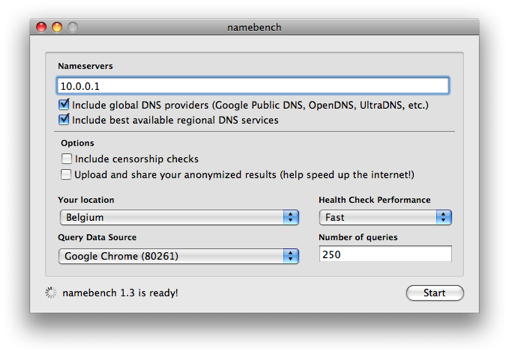
Namebench - ekran startowy
Ekran startowy namebench. Źródło: strona domowa programu namebench.

Poza tym, zaznaczamy globalne publicznie dostępne serwery cache’ujące oraz serwery regionalne. Można zaznaczyć sprawdzanie pod kątem cenzury i podzielenie się uzyskanymi wynikami. Lokalizacja to oczywiście Polska, query data source – możemy skorzystać z historii stron którejś z naszych przeglądarek, wyniki będą wówczas bardziej zbliżone do realnych.

Następnie uruchamiamy test i na kilka-kilkanaście minut zostawiamy komputer w spokoju. Po tym czasie otrzymamy wyniki: propozycję trzech najlepszych dla nas – zdaniem programu – serwerów DNS (kolejność ma znaczenie) oraz szczegółowe dane i wykresy. Kluczowy dla szybkości działania sieci jest oczywiście średni czas odpowiedzi z serwera DNS.

Na koniec uwaga: jeśli najszybsze serwery nie należą do naszego ISP ani nie są otwartymi, publicznymi serwerami, może się zdarzyć, że ich właściciel ograniczy za jakiś czas do nich dostęp.
 

Retencja danych – jak logować ruch.

Jakiś czas temu pisałem o retencji danych, natomiast nigdy nie napisałem jak albo czym logować dane o ruchu sieciowym na Linuksie. Niedawno otrzymałem spam o treści „XXX posiada w swojej ofercie gotowe rozwiązanie do zbierania, przechowywania i analizowania ruchu sieciowego zgodnych z ustawą o retencji danych”. Cena dla małych ISP niewąska, bo za coś, co obsłuży ruch do 1 Gbps, składającego się z jednej sondy, jednego kolektora, softu i wdrożenia wołają dziewięć tysięcy euro.

Całość rozwiązania opiera się o netflow, który od dawna był polecany jako narzędzie do analizy ruchu i wykrywania anomalii. Skoro już padło (nie z moich ust ;-)) odważne stwierdzenie, że jest to sposób zgodny z ustawą o retencji danych, to można przedstawić zarys, jak to zrobić samemu. Tym bardziej, że część ISP nadal korzysta z jakichś mało wydajnych i logujących znacznie mniej informacji rzeźb w stylu logowanie przy pomocy iptables. Oraz – co ważne – rozwiązanie oparte o netflow zapewnia zbieranie o logowaniu ruchu z hostów za NAT (jeśli uruchomione jest na routerze robiącym NAT).

Jeśli chodzi o protokół NetFlow oraz wysyłkę i zbieranie danych, w Debianie (i zapewne większości innych dystrybucji) od dawna dostępne są narzędzia zawarte w pakiecie flow-tools. Do wysyłki służy fprobe, do odbioru flow-capture Jak widać z Wikipedii (próbki sobie tym razem daruję), dla każdego połączenia (flow), zapisywane są czas rozpoczęcia i zakończenia połączenia, typ połączenia, docelowy i źródłowy adres IP, a także porty źródłowy i docelowy. To z ciekawszych rzeczy zgodnych z ustawą. Obciążenie generowane na maszynie zbierającej nie jest duże, choć przy dużych kilkudziesięciu Mbps robi się zauważalne.

Natomiast jeśli chodzi o sFlow, to w Debianie dopiero począwszy od wersji Wheezy, jest narzędzie do zbierania sfdump zawarte w pakiecie nfdump-sflow. Ta wersja korzysta z próbkowania, czyli badany jest co któryś pakiet na interfejsie. Dzięki temu obciążenie na urządzeniu zbierającym, czyli sondzie, jest praktycznie pomijalne.

Zebrane flowy, niezależnie od protokołu zbierania, zajmują stosunkowo niewiele miejsca (automatyczna kompresja), a wykorzystać je można nie tylko na potrzeby związane z retencją danych, ale także (przede wszystkim) do wykrywania anomalii w ruchu sieciowym czy – w przypadku zbierania danych z urządzeń mających informacje związane z BGP – do planowania sieci. Widać wówczas nie tylko z których IP jest ruch, ale także AS docelowy i źródłowy.

Zdaję sobie sprawę, że powyższe to żaden rocket science i pewnie większość sieciowców kojarzy temat (choć mali ISP – niekoniecznie). Natomiast w środowisku związanym z Linuksem może być to pewna ciekawostka. Celowo nie zamieszczam przykładów konfiguracji – dokumentacja jest dobra. Gdyby były pytania lub niejasności, proszę pytać w komentarzach, postaram się odpowiedzieć.

Na koniec uwaga: IANAL, więc nie podejmuję się określenia, czy taki sposób jest zgodny z przepisami nt. retencji danych. Na pewno zebrane dane są dokładniejsze i wygodniejsze, niż logi DHCP, logi z iptables itp. Jeśli chodzi o prywatność, to zawierają dokładnie tyle, na ile pozwala i ile wymaga ustawa. Nie jest logowany sam ruch, tylko dane o nim.

Jak uruchomić komputer z USB, gdy BIOS nie ma opcji bootowanie z USB?

USB

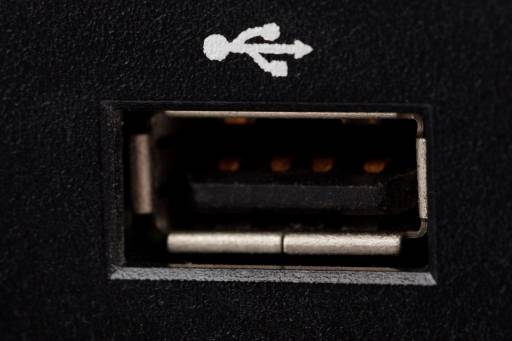
Złącze USB przez Petr Kratochvil

Od paru lat komputery wyposażone są zwykle w opcję uruchamiania systemu z USB. Rozwiązanie znacznie lepsze, niż płyta CD. Płyt jednorazowych trochę szkoda, żeby coś szybko przetestować, płyty wielorazowe się rysują. Poza tym napędy CD-ROM mają długie czasy dostępu i są głośne. Dodatkowo, pod USB można podłączyć zwykły dysk twardy, albo mieć system RW na pendrive. Niestety, kiedyś bootowanie z USB było rzadkością. A nawet jeśli było, to urządzenie bywało widoczne nie jako zwykły dysk twardy, tylko USB-FDD. Gdy ostatnio robiłem grzejnik, najzupełniej prawidłowo przygotowany pendrive z grub’em, robiący za dysk twardy nie był widziany jako urządzenie pozwalające na uruchomienie systemu.

Jak pisałem, znalazłem na to obejście. Bootowanie z CD-ROM (który na szczęście zwykle jest obecny w starych sprzętach) pozwalające na dalsze bootowanie z USB. Rozwiązanie genialne w swojej prostocie, tylko jak to zrobić? Jest gotowiec w formie freeware (także dla firm): Plop Boot Manager. Narzędzie bardzo fajne, ale układ strony, sposób podziału pakietów i wreszcie dokumentacja jest poukładana IMHO fatalnie. Opisane co prawda jest wszystko, ale wygląda na bardziej skomplikowane, niż jest w rzeczywistości, część informacji powtarza się itp.

Jak uruchomić komputer z USB przy pomocy płyty CD? Tak naprawdę, aby przygotować płytę CD z bootloaderem należy pobrać z tej strony dwa narzędzia plpcfgbt-0.11.zip oraz plpbt-createiso.zip. A następnie wykonać tylko 3 kroki:

  1. skonfigurować opcje bootowania przy pomocy plpcfgbt, tak by domyślnie bootował z USB. W przykładzie jest gotowiec: Hidden boot with usb: plpcfgbt stm=hidden cnt=on cntval=1 dbt=usb plpbt.bin
  2. przygotować obraz płyty przy pomocy skryptu create-iso.sh (tak naprawdę zwykłe mkisofs z odpowiednimi opcjami)
  3. nagrać obraz iso na płytę CD (ulubionym narzędziem)

Po włożeniu płyty do napędu, ustawieniu w BIOSie bootowania z CD-ROM i podłączeniu pendrive z systemem będzie można uruchomić komputer z USB. Najpierw uruchomi się bootloader z CD-ROM, a następnie bootloader z urządzenia podłączonego do USB.

Powyższe dla Linuksa. Pod Windows też się da, z tego co widzę, bo autor daje wersje skryptów i programów pod oba systemy. Mam dziwne przeczucie, że pod Linuksem będzie łatwiej.

UPDATE: W ramach tematów powiązanych oraz linkowania się na krzyż, Franek opisał po polsku nieco bardziej życiowe zagadnienie czyli, jak uruchamiać wiele liveCD z jednego USB.